不会写提示词,怎么用 AI 做出第一个 Manim 动画?
2026 年 9 月 16 日 · 极坐标⋅XYZ
不会写提示词,怎么用 AI 做出第一个 Manim 动画?
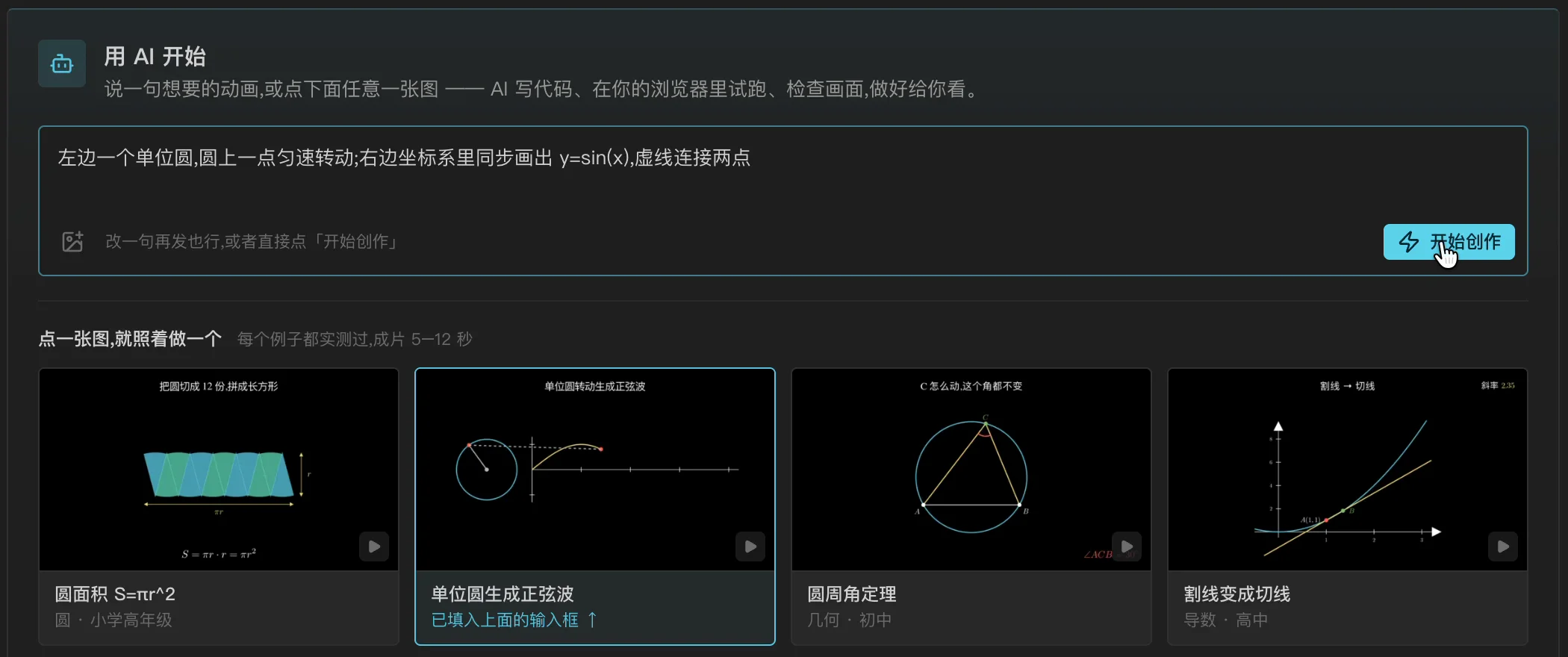
不用自己写。打开极坐标⋅XYZ 的工作区,「用 AI 开始」下面有一排示例图,点一张,它的提示词就填进输入框了,再点「开始创作」,动画就开始做。面板上写的是「AI 助手」,我们自己叫它 Manim Coding Agent:它写代码、在浏览器里试跑、检查画面,最后出一段能播放、能导出的动画。
这篇点的是「单位圆生成正弦波」那张,提示词只有一句话。从点「开始创作」到出片,录屏里大约 45 秒,调用模型 3 次,扣 35 积分。图都截自这次操作的录屏。
第一步:打开工作区,点一张示例图
进工作区,最上面是「用 AI 开始」,说明写的是:说一句想要的动画,或点下面任意一张图。输入框空着的时候,里面有一句灰色的例子,是勾股定理那道「三边上各画一个正方形,标出面积 9、16、25」。
输入框下面是「点一张图,就照着做一个」,旁边小字写着每个例子都实测过,成片 5 到 12 秒。录屏里能看到八张:圆面积、单位圆生成正弦波、圆周角定理、割线变成切线、抛物线的 a 在变、多边形逼近圆周率、勾股定理 9+16=25、矩形逼近曲边面积。每张底下标了知识点和年级,比如正弦波这张是「三角 · 高中」。
鼠标移到卡片上会出现「用这个提示词 →」。点下去,卡片底下变成「已填入上面的输入框 ↑」,输入框里就是这句话:
左边一个单位圆,圆上一点匀速转动;右边坐标系里同步画出 y=sin(x),虚线连接两点
输入框底下的提示是「改一句再发也行,或者直接点『开始创作』」。我们没改,直接点了。
第二步:看这句提示词管了哪几件事
一句话,拆开是三件事:
- 左边一个单位圆,圆上一点匀速转动。定了左半边画什么、怎么动。
- 右边坐标系里同步画出 y=sin(x)。定了右半边,「同步」是说点转多少,曲线就画到哪。
- 虚线连接两点。把圆上的点和曲线上的点连起来,让人看出两边是一回事。
没说颜色、没说转几圈、没说标题,也没说文件名。这些它自己定。
想改成自己的版本,在这一步动手最省事,比如把 sin 换成 cos,或者加一句「转两圈」。
第三步:发送,看它一步步做
点了「开始创作」,页面进到编辑器,自动建了一个项目「AI 作品 6」,里面有个 main.py,放的是默认的示例代码。右边 AI 面板顶上是刚才那句话,输入框底下显示「思考:低」,我们没动这一档。
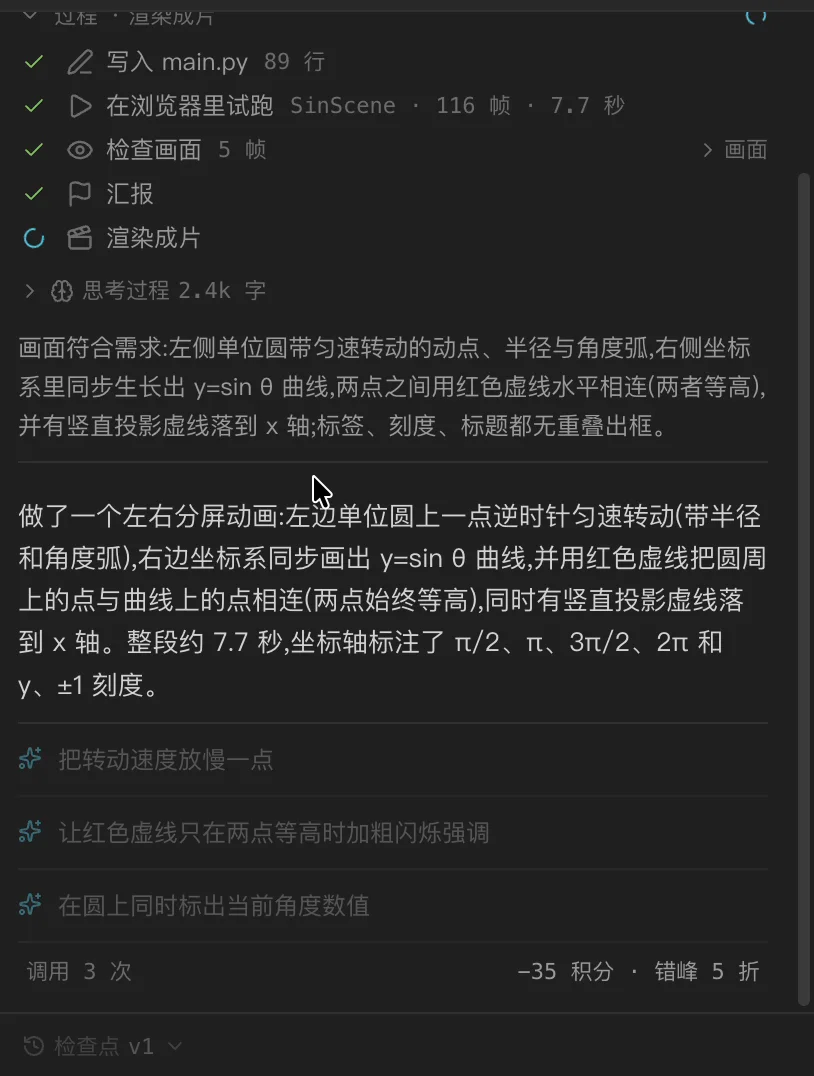
它先想了大约 30 秒,思考过程 1.89 万字,然后把 main.py 整个重写。「过程」一栏走了 5 步:
- 写入 main.py,89 行
- 在浏览器里试跑 SinScene,116 帧,7.7 秒
- 检查画面,5 帧
- 汇报
- 渲染成片
检查画面是系统从试跑结果里抽帧给它看。它看完写的是:画面符合需求,左侧单位圆带匀速转动的动点、半径与角度弧,右侧坐标系里同步生长出 y=sin θ 曲线,两点之间用红色虚线水平相连,并有竖直投影虚线落到 x 轴;标签、刻度、标题都无重叠出框。
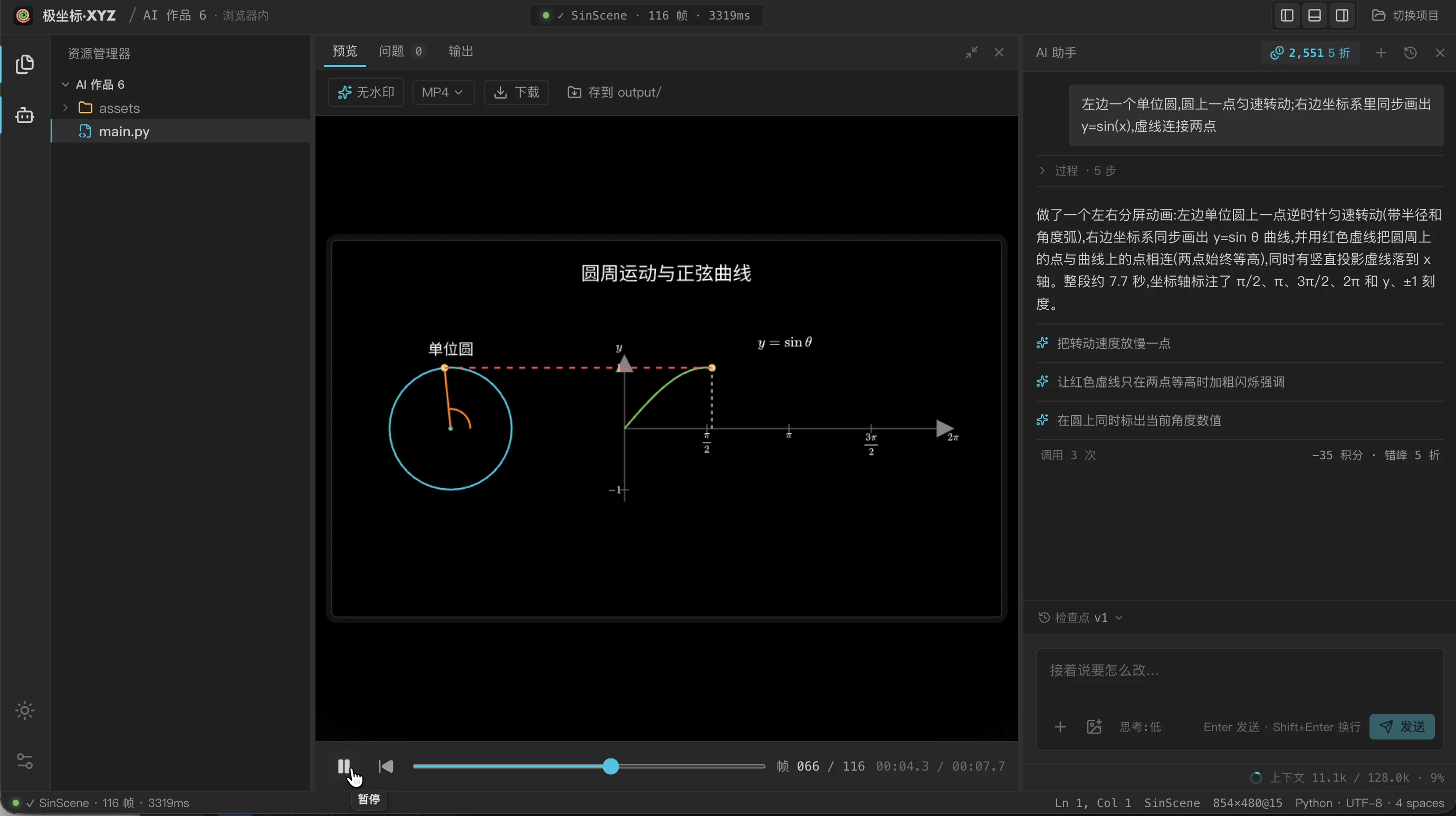
这一轮调用模型 3 次,扣 35 积分。存成了检查点 v1。最后渲染成片 116 帧,状态栏上显示用了 3319 毫秒,画幅 854×480,15 帧每秒。
第四步:核对它交回来的东西
它的汇报原文:做了一个左右分屏动画,左边单位圆上一点逆时针匀速转动(带半径和角度弧),右边坐标系同步画出 y=sin θ 曲线,并用红色虚线把圆周上的点与曲线上的点相连(两点始终等高),同时有竖直投影虚线落到 x 轴。整段约 7.7 秒,坐标轴标注了 π/2、π、3π/2、2π 和 y、±1 刻度。
我们把成片从头拖到尾对了一遍。
点从圆的最右边出发,往上转,是逆时针,转一圈回到起点,右边的曲线正好从 0 画到 2π。
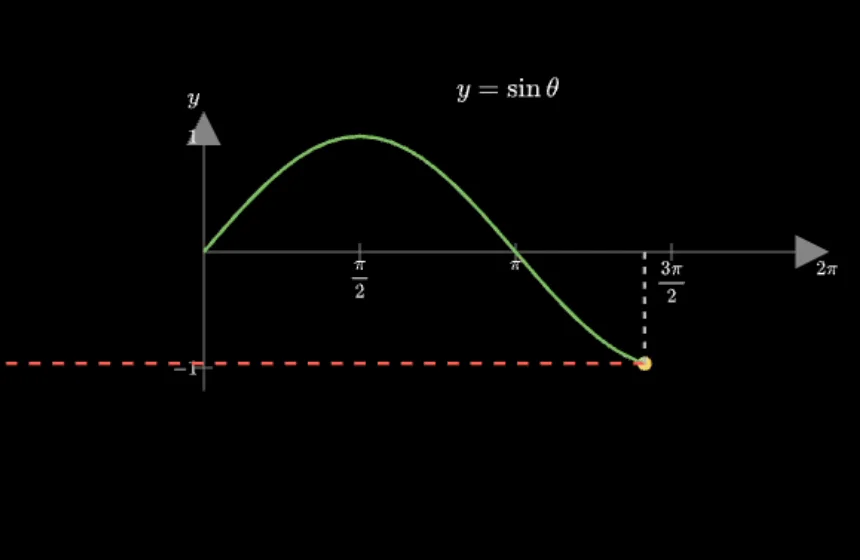
「两点始终等高」这条是整个动画的关键,也对得上。点转过角度 θ 时,它离圆心那条水平线的高度就是 sin θ,所以虚线应该一直是平的。拖到点在正上方那一帧,曲线刚好到 π/2 附近的最高点,虚线顶到 y 轴的 1;点在正下方时,曲线在 3π/2 附近到最低点 −1。曲线过 π 的位置和 π 的刻度对齐。能对上是因为它在代码开头把圆的半径和坐标轴的 1 个单位设成了一样长,那一行是 R = 1.3,注释写着「圆周半径(与坐标系 1 个单位等高)」。
标题「圆周运动与正弦曲线」、左边「单位圆」、右边「y = sin θ」三处文字都在。提示词里写的是 sin(x),它画出来用的是 θ,意思一样。
有一处它说得不对。汇报里说标签和刻度无重叠,放大看,y 轴顶上的刻度「1」被箭头盖住了,只露出一点;点转到下半圈时,红色虚线正好从「−1」这个标签上穿过去。要改的话接着说一句「y 轴箭头往上加长一点,别盖住 1」就行,改坏了可以退回检查点 v1。
它给了三条建议:把转动速度放慢一点;让红色虚线只在两点等高时加粗闪烁强调;在圆上同时标出当前角度数值。第二条有点多余,两点一直是等高的,照做的话虚线会一直闪。第一条和第三条上课用得上,点一下它就接着改。
代码开头是一组可调参数,半径、圆心位置,圆、半径、动点、曲线、虚线各用什么颜色,每行后面都有中文注释,自己改数字也看得懂。
第五步:导出
预览区上面一排是导出:「无水印」开关、格式选 MP4、「下载」、「存到 output/」。不用 AI 的话,写代码、渲染、导出都不扣积分。
花了多少,适合谁用
这次一轮出片,调用 3 次,35 积分。
适合第一次用、脑子里还没有具体画面的人。先点一张示例图跑一遍,看看它能做到什么程度、一句话能管多少事,再改成自己的题。老师想在讲三角函数时放一段「正弦曲线从哪来」,这张直接就能用。
自己写提示词、写得很细的例子,见《怎么用 AI 把一道最值题做成 Manim 动画?》;手里只有一张截图的例子,见《怎么照着一张截图,让 AI 复原一段复杂的 Manim 动画?》。想看懂这 89 行代码,教程里每一课旁边都是能直接运行的代码;完全没碰过 Manim,可以先看《10 分钟在浏览器里跑通你的第一个 Manim 动画》。
常见追问(FAQ)
Q:示例图的提示词能改吗? A:能。点卡片只是把话填进输入框,发之前随便改,比如把 y=sin(x) 换成 y=cos(x)。
Q:点示例图做出来的,和卡片上的缩略图一模一样吗? A:不一定。它是按那句话重新写代码,颜色、标签这些它自己定。这次缩略图里的曲线是黄色的,我们做出来的是绿色。
Q:要登录吗? A:用 AI 要登录。没登录时点了示例图再点「开始创作」,会先让你登录,登录完它接着把这句话发出去。
Q:成片为什么是横的 854×480? A:提示词没说画幅时,用的是项目当前的 480p15 设置。想要竖屏或更高清,发之前在提示词里写上,或者在编辑器上方改渲染设置。
Q:生成的代码能拿到本地用吗? A:能。写的是标准 Manim Community 代码,复制出去本地装好 Manim 就能跑。
来源:极坐标⋅XYZ(jizuobiao.xyz),2026 年 9 月 16 日更新。文中的步骤、行数、帧数、耗时和积分数,均取自当次操作的录屏。