极坐标⋅XYZ 新手教程:10 分钟在浏览器里跑通你的第一个 Manim 动画
2026 年 9 月 15 日 · 极坐标⋅XYZ
极坐标⋅XYZ 新手教程:10 分钟在浏览器里跑通你的第一个 Manim 动画
Manim 是一个用 Python 写数学动画的库。3Blue1Brown 视频里那些会动的坐标系、公式和几何图形,最早就是用它做的。你用几行代码说清楚画面上有什么、怎么动,它帮你渲染成视频。
难的是装环境。本地要装 Python,公式要配 LaTeX,Windows 上还常碰到 DLL 报错,不少人第一个圆还没画出来就放弃了。这篇换个办法,用我们自己做的网站极坐标⋅XYZ(jizuobiao.xyz),打开浏览器就能写。跟着做下来大概 10 分钟,你会跑出两段自己的动画。
极坐标⋅XYZ 是什么
一个做 Manim 数学动画的中文网站,常用的是两块:工作区和教程。
工作区里跑的是 Manim Community 0.20.1 本体,API 和你用 pip 装的完全一样,只是运行环境搬进了网页。渲染在你自己的电脑上完成,代码和素材不会上传。写代码、渲染、导出视频都不用登录。
想给课件加几段动画的老师、做数学科普视频的人都能用。会一点 Python 更顺手,不会也没关系,照着下面的代码改改数字,很快能摸出门道。
快速上手:三步跑起来
- 用电脑打开 jizuobiao.xyz/workspace。Chrome、Edge 桌面版最稳,Safari 17、Firefox 111 以上也可以。
- 点「直接开始写」。不用选文件夹,也不用起文件名,编辑器里会直接出现一段能跑的代码。
- 点右上角的「运行」,或者按 ⌘/Ctrl + Enter。
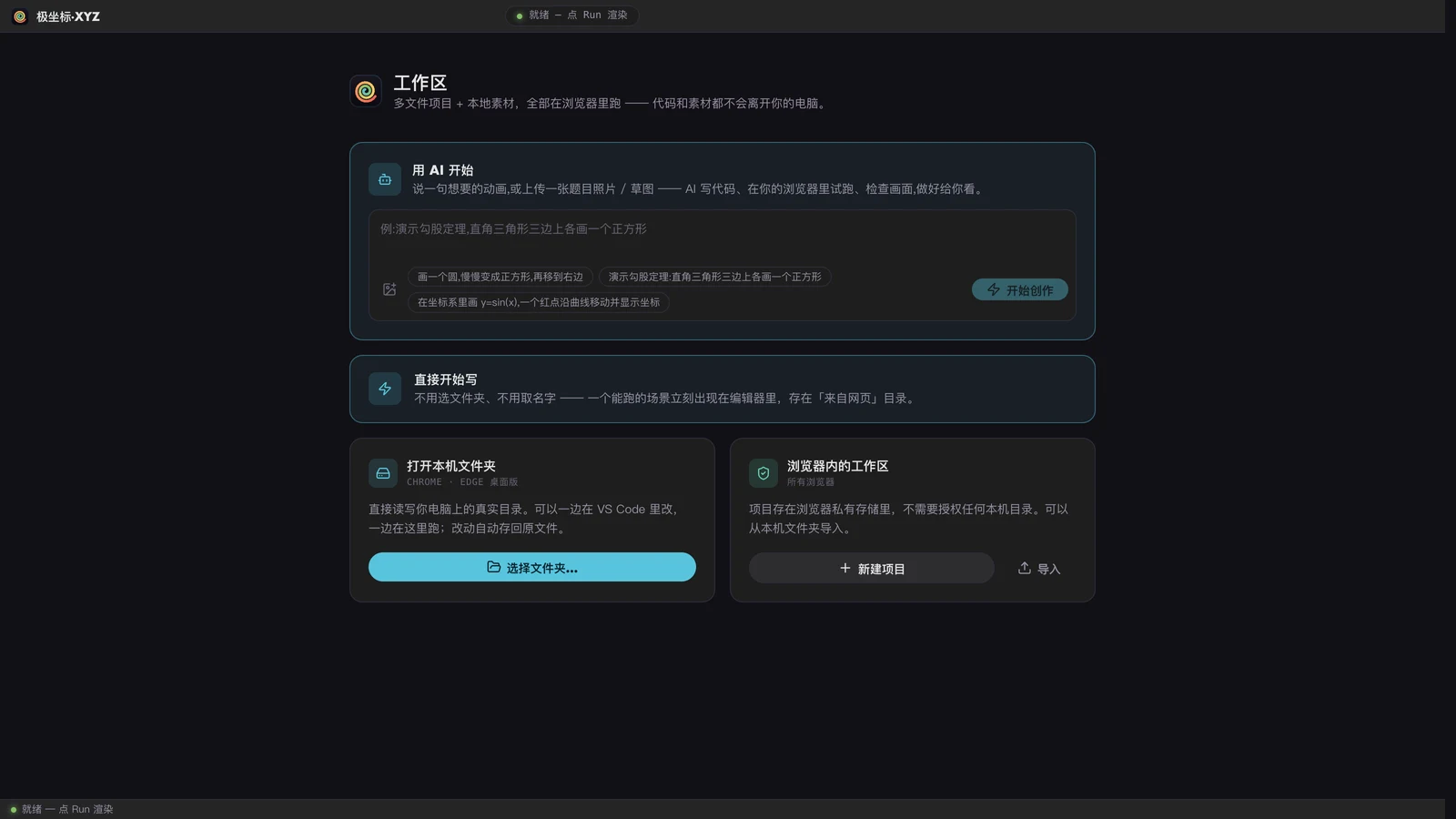
第一次进来要下载一次引擎,页面上写着首次加载约 8–15 秒,以后走缓存会快很多。默认代码画一个蓝色的圆,再变成黄色正方形,一共 45 帧,我们这边渲染用了 183 毫秒。
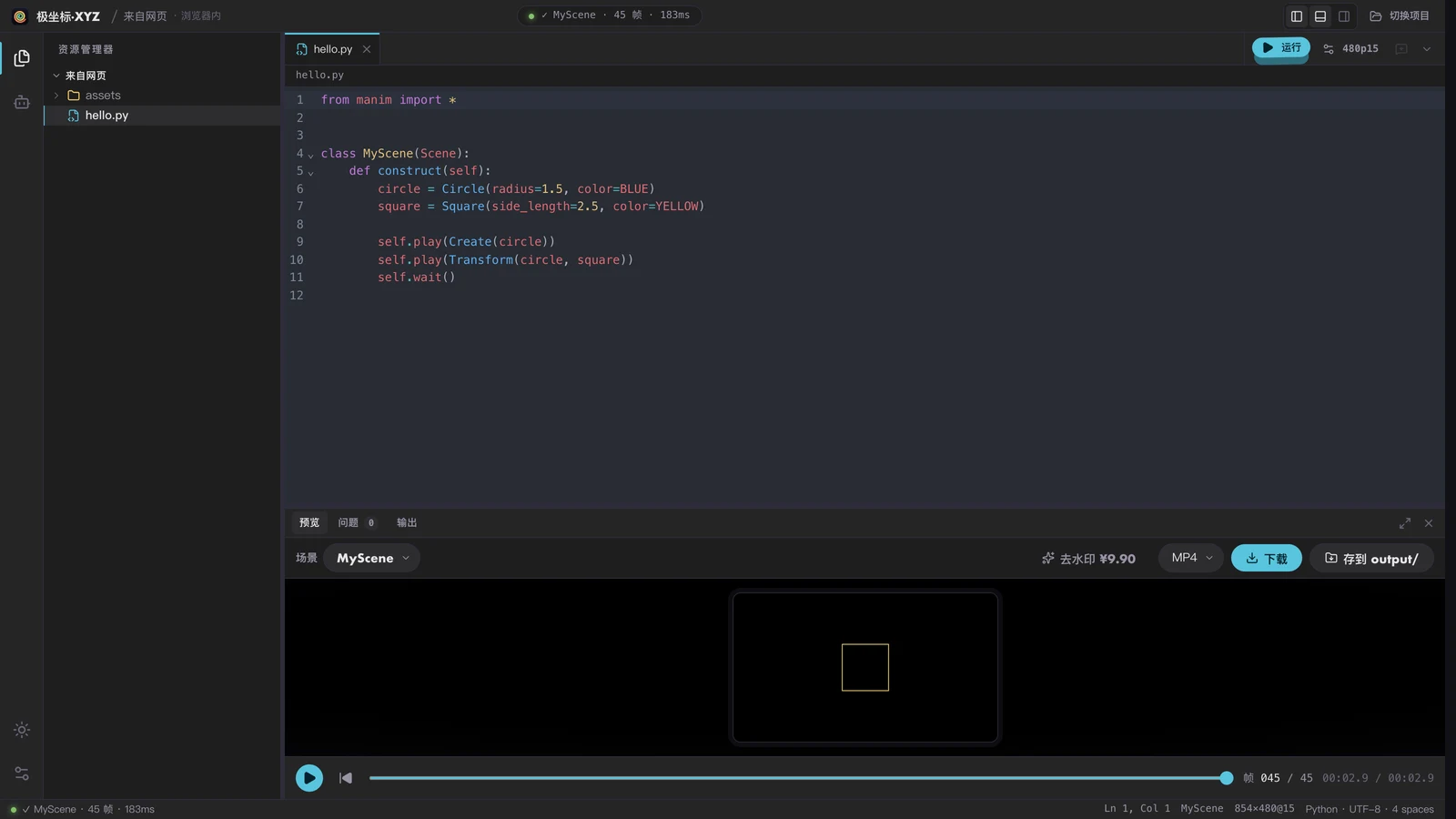
预览区在编辑器下方,拖动进度条可以一帧一帧地看。
核心概念:Scene、Mobject、Animation
Manim 的代码,基本就是这三样东西拼起来的:
- Scene:场景,也就是一段动画。你写的类继承
Scene,内容都放进construct方法。 - Mobject:画面上的对象。圆
Circle、正方形Square、文字Text、坐标轴Axes都是。 - Animation:让对象动起来的动作。
Create把东西画出来,Transform把一个对象变成另一个,self.play(...)负责播放。
我们把默认代码稍微扩一下,顶上加一行中文,最后让正方形转 45 度、填上颜色:
from manim import *


class HelloShape(Scene):
    def construct(self):
        circle = Circle(radius=1.5, color=BLUE)       # 一个蓝色的圆
        square = Square(side_length=3, color=YELLOW)  # 一个黄色的正方形
        label = Text("你好,Manim", font_size=40).to_edge(UP)

        self.play(Write(label))
        self.play(Create(circle))                     # 把圆一笔一笔画出来
        self.play(Transform(circle, square))          # 圆变成正方形
        self.play(circle.animate.rotate(PI / 4).set_fill(YELLOW, opacity=0.4))
        self.wait()
在 jizuobiao.xyz 上看这篇的话,代码块上方有个「在工作区中打开」,点一下代码就带过去了,省得复制粘贴。

中文直接写进 Text 就能显示,网站自带中文字体,不用另外指定。这套字体目前只有常规字重,想要粗体、斜体暂时出不来。
完整示例:让一个点沿着正弦曲线跑
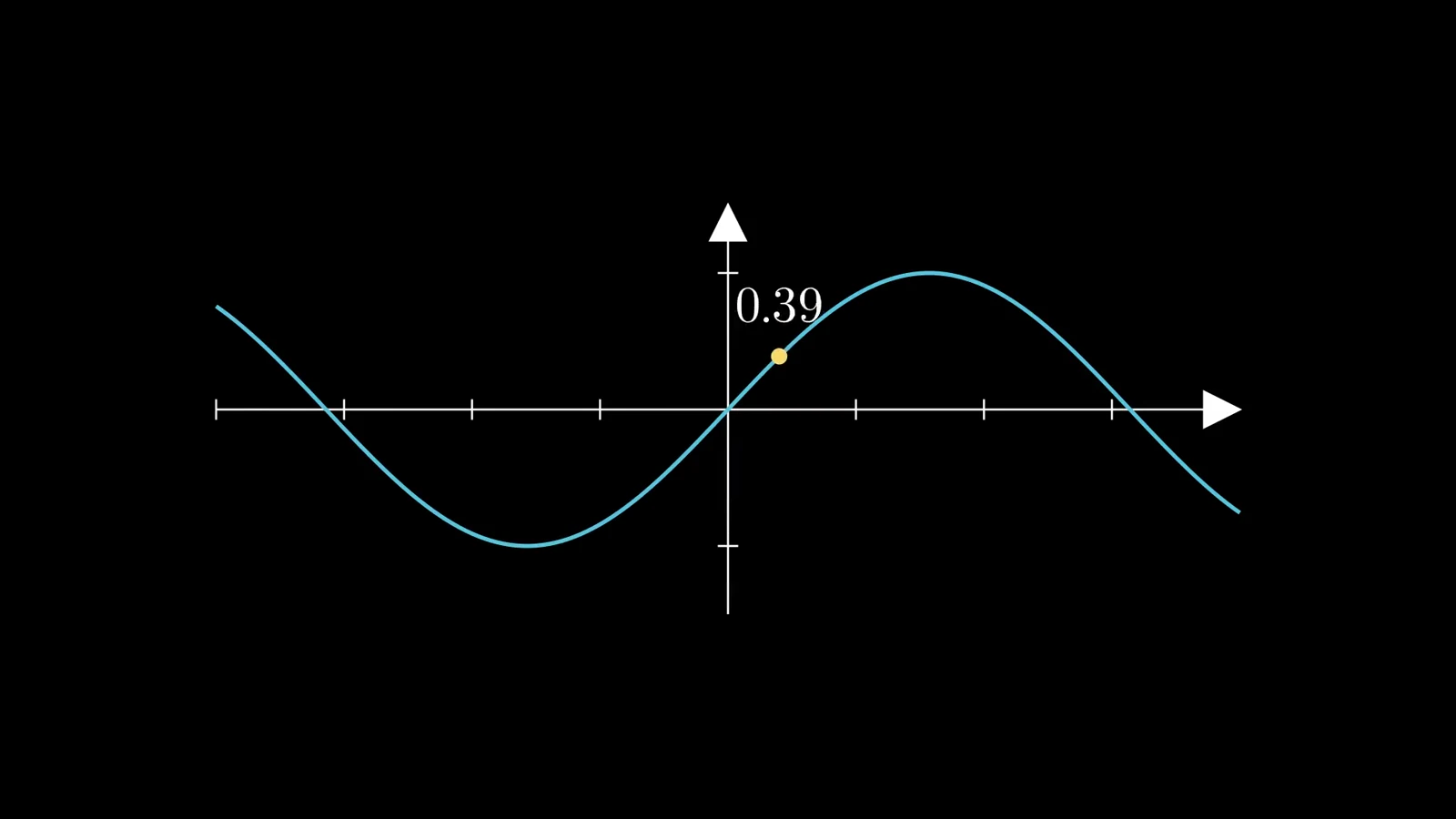
上一段是摆好东西、播几个动作。数学动画里更常见的,是某个量在变、画面跟着变,这就要用到 ValueTracker 和 always_redraw:
from manim import *


class MovingDot(Scene):
    def construct(self):
        axes = Axes(x_range=[-4, 4, 1], y_range=[-1.5, 1.5, 1], x_length=10, y_length=4)
        graph = axes.plot(lambda x: np.sin(x), color=BLUE)

        x = ValueTracker(-4)                          # 用一个数字控制动点的位置
        dot = always_redraw(
            lambda: Dot(axes.c2p(x.get_value(), np.sin(x.get_value())), color=YELLOW)
        )
        value = always_redraw(
            lambda: DecimalNumber(np.sin(x.get_value()), num_decimal_places=2)
            .next_to(dot, UP)
        )

        self.play(Create(axes), Create(graph))
        self.add(dot, value)
        self.play(x.animate.set_value(4), run_time=4, rate_func=linear)
        self.wait()
x 是一个会变的数字,从 -4 走到 4。always_redraw 里的东西每一帧都按 x 当前的值重画一遍,所以点一直贴着曲线走,头顶的数字也跟着变。rate_func=linear 让它匀速移动,删掉这个参数,点会先慢、再快、最后又慢下来。
这段一共 90 帧,在工作区里 1.7 秒左右就渲染完了。想换成余弦,把代码里两处 np.sin 都改成 np.cos,再点一次运行。
渲染参数和导出
「运行」按钮旁边写着「480p15」的地方就是渲染设置,点开可以改:
| 设置 | 可选项 |
|---|---|
| 画质 | 低 480p(15fps)、中 720p(30fps)、高 1080p(60fps) |
| 帧率 | 15 / 30 / 60 / 120 |
| 画幅 | 16:9、4:3、1:1、3:4、9:16 |
默认是 854×480、每秒 15 帧。改代码的阶段用默认就行,出得快;定稿以后再切到 1080p。要发抖音、视频号,画幅选 9:16。
预览区上方可以导出 MP4、GIF,或者把当前这一帧存成 PNG,视频编码也是在浏览器里做的。免费导出的文件右下角有一个 jizuobiao.xyz 的小水印,去掉是一次性 ¥9.90,买了教程的已经包含在内。
不想写代码?先让 AI 出一版
开始页最上面还有个「用 AI 开始」。说一句你想要的动画,或者上传一张题目照片,AI 会写代码、在你的浏览器里试跑、看一眼渲染出来的画面有没有问题,然后交给你。这个功能需要登录,注册送 1,000 积分。
我们拿它做过一道初中最值题和一段泰勒展开,每一步花了多少积分都记在这篇实测里。AI 写的也是标准的 Manim 代码,就放在编辑器里,哪里看着不顺,自己动手改就行。
新手常见问题
Q:和本地 pip install manim 装的是一个东西吗?
A:是。都是 Manim Community 0.20.1,from manim import * 那一套。在这里写的代码拷到本地,装好环境就能跑;网上找到的 Community 版示例,也可以直接贴进来。如果看到开头是 from manimlib import *,那是另一个分支 ManimGL,两边代码不通用。
Q:写数学公式要装 LaTeX 吗?
A:不用。MathTex、Tex 在网站里交给 MathJax 排版,不需要装任何 TeX 发行版。上面例子里 DecimalNumber 显示的数字,走的就是这条路。
Q:手机、iPad 能用吗? A:电脑和安卓手机都可以,屏幕窄的时候会换成底部标签栏的布局。iPhone、iPad 的浏览器内存限制比较紧,引擎默认不自动装载,要手动点「仍要装载」,场景复杂一点可能被系统中途关掉。做动画还是建议用电脑。
Q:要花钱吗? A:写代码、渲染、导出都免费,也不用登录,只是导出的文件带水印。AI 助手按积分计费。系统教程的第 1 课和第 4 课免费看,其余需要解锁。
学习资源
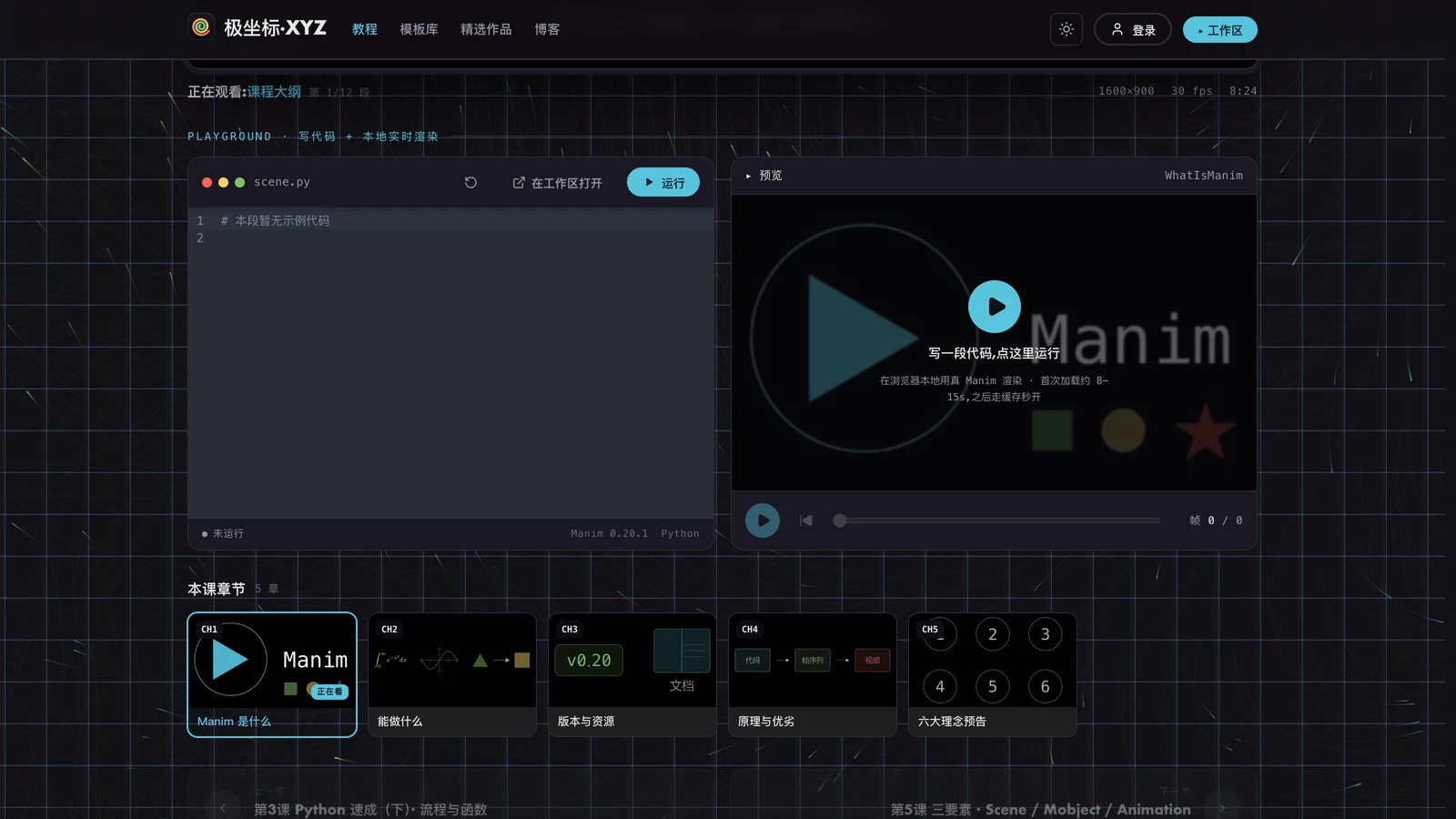
- 教程:23 课,分 6 个阶段,从 Python 速成一路讲到 updater、三维和成片流程。课程视频本身就是用 Manim 做的,视频旁边是能跑的代码,看到哪一段,点开就能改。
- 精选作品:32 件作品,有中文排版、LaTeX 公式、3D 等类型。视频都能看,其中 2 件的代码免费开放,其余解锁后可以在工作区里打开改写。
- Studio:74 道中考动点题、最值题的模板,改改配色和构图就能导出成视频,不用写代码。
- Manim 官方文档:英文,查 API 以它为准。
- 被中文资料的版本问题坑过的,可以看看我们整理的 9 个中文资源横评。
写在最后
做动画比较省事的节奏是:先在 480p 下改,改一处跑一次,拖进度条盯住几个关键帧,画面没问题了再切 1080p 导出。上面两个例子在低画质下都不到两秒就能出来,来回改十几轮也不费事。
先把两段代码跑一遍,然后动手改点什么,比如把圆换成 Triangle(),或者把 run_time=4 改成 8,看看画面怎么变。打开工作区就能开始。
来源:极坐标⋅XYZ(jizuobiao.xyz),2026 年 9 月 15 日更新。文中两段代码都在工作区(Manim Community 0.20.1)里实际跑过,帧数和耗时取自当次运行。