Manim 入门 20 个常见问题:官方 FAQ 中文整理与补充
2026 年 9 月 11 日 · 极坐标⋅XYZ
Manim 入门 20 个常见问题:官方 FAQ 中文整理与补充
Manim 官方在 docs.manim.community 维护着一份 FAQ,把新手最常撞上的问题按「安装 / 使用 / 求助 / OpenGL」分了类。问题在于它是英文的,而且没有覆盖中文用户特有的那几个坑(中文字体、国内网络、Windows 运行库)。这篇把官方 FAQ 里最常用的部分整理成中文,再补上我们在中文社区里反复看到的几个问题。
快速答案: 初学者的问题九成集中在三类:版本搞混(Manim Community 与 ManimGL 的代码不通用)、环境装不上(Python 版本、依赖、PATH)、跑起来了但不对(黑屏、找不到 Scene、公式报错)。判断版本看导入语句:
from manim import *是 Manim Community,from manimlib import *是 ManimGL。想跳过全部安装问题直接开始写,可以在极坐标⋅XYZ 工作区里打开网页就跑。
本文的官方结论以 Manim 官方 FAQ 为准,中文表述和补充说明由我们整理;截至 2026 年 9 月,官方稳定版为 Manim Community 0.21.0(2026 年 8 月 10 日发布,要求 Python 3.11 及以上)。
一、版本问题(4 题)
这一组是最该先看的。版本搞错,后面所有报错都是假象。
Q1. 为什么 Manim 有好几个版本?
Manim 最初是 3Blue1Brown 的 Grant Sanderson 为自己做视频写的个人项目。2020 年社区分叉出Manim Community(ManimCE),专注稳定性、测试和文档;Grant 自己则继续开发基于 OpenGL 渲染的 ManimGL。此外还有更早的 ManimCairo 遗留代码。三者名字都叫"Manim",但安装包、导入方式和 API 并不通用。
Q2. 我该用哪个版本?
官方安装 FAQ 明确建议初学者选 Manim Community:它的稳定性、测试覆盖和文档都更完整。只有当你明确要跟随 3Blue1Brown 当前的工作流时,才需要单独评估 ManimGL。本文以及绝大多数中文教程的可用范围,都应默认是 Manim Community。
Q3. 怎么判断一段代码是给哪个版本写的?
看第一行导入语句:
| 导入写法 | 对应版本 | 本文是否适用 |
|---|---|---|
from manim import * |
Manim Community | 是 |
from manimlib import * |
ManimGL | 否 |
from manimlib.imports import * |
旧版 ManimCairo | 否 |
from big_ol_pile_of_manim_imports import * |
更早期的 ManimCairo | 否 |
看到后三种写法,不要把代码直接粘进 Community 环境再逐行改 API 碰运气——那是最费时间的做法。
Q4. 怎么知道我装的是哪一个?
manim --version
输出第一行是 Manim Community v<版本号> 就是社区版。也可以用 pip list 看包名。如果你装过 manimgl,它可能覆盖了 manim 这个可执行命令——这是"明明装了却报错找不到场景"的常见原因之一。
二、安装问题(7 题)
Q5. 跟着视频教程装,某一步失败了怎么办?
官方 FAQ 的建议很直接:改用书面安装文档。视频一旦录完就无法修订,而 Manim 的安装方式这几年变化很大(比如 v0.19.0 起已用 PyAV 取代对外部 FFmpeg 命令行工具的依赖,很多旧视频还在教你先装 FFmpeg)。以 官方安装文档 为准。
Q6. Windows 提示 'manim' 不是内部或外部命令?
两种情况:一是虚拟环境没激活,二是 PATH 没配好。官方给的办法是不要依赖 PATH,直接用:
uv run manim -pql scene.py MyScene
# 或
python -m manim -pql scene.py MyScene
Q7. pip install manim 时 ManimPango 编译失败?
通常是你的系统架构没有现成的预编译 wheel,pip 只能回退到源码编译。按 ManimPango 的 README 装齐构建依赖(编译器、Pango 开发包等)后重试。更省事的办法是换用 uv 或 Conda 环境,让它们处理二进制依赖。
Q8. 报错说 manimpango/cmanimpango.c 找不到?
同样是源码编译路径上的问题。先 pip install cython,确认 ManimPango README 列出的构建依赖都在,再重试安装。
Q9. 用 Anaconda,报 ImportError(某个 Symbol 找不到)?
这是 Anaconda 自带的 cairo 与 Manim 依赖的 pycairo 版本不匹配。官方给的解法:
conda install -c conda-forge pycairo
Q10. Windows 上敲 python 会弹出应用商店?
这是 Windows 的"应用执行别名"在捣乱。到 设置 → 应用 → 应用执行别名,把 python.exe / python3.exe 的别名关掉。
Q11. 用 Chocolatey 装 Manim 失败了?
以管理员权限重新执行,并去看它生成的日志文件里的具体报错,不要只看最后一行"failed"。
三、跑起来了,但结果不对(5 题)
Q12. 报错 "there are no scenes inside that module"?
按可能性从高到低排查:
- 类名或文件名拼错了(大小写敏感)。
- 你的类没有继承
Scene(class MyScene:少写了(Scene))。 - 版本串了——比如装过
manimgl,它覆盖了manim命令,于是社区版语法的文件在 GL 版里当然找不到场景。
Q13. 不管写什么,只渲染出一帧黑屏?
最常见的原因只有一个:方法名不是 construct。Manim 只会执行 construct(),写成 Construct、constuct、build 都会得到一个空场景——而且不报错。
class MyScene(Scene):
    def construct(self):   # ← 必须是这个名字
        self.play(Create(Circle()))
Q14. Manim 的画布到底有多大?
默认场景高 8 个单位,宽高比 16:9,因此宽约 14.22 个单位,原点在正中央。这解释了为什么 shift(3 * RIGHT) 会把物体移到右边偏外——因为右边界只到约 7.11。知道这个数之后,很多"东西跑出画面了"的问题就不需要试错了。
Q15. 创建一个 Mobject 时,到底能传哪些参数?
查文档里该类的说明,然后沿着继承链往上找父类——Manim 的关键字参数会通过 **kwargs 一路向上传递,所以 Circle 能接受的参数远不止 Circle 文档页上列的那几个(VMobject、Mobject 的参数它同样接受)。这是官方 FAQ 明确给出的方法。
Q16. 能导出透明背景的视频吗?
可以,加 -t 或 --transparent:
manim -pqh -t scene.py MyScene
默认输出 .mov;也可以指定 --format=webm 或 --format=gif。
四、公式、中文与国内环境(4 题)
这一组前两题来自官方 FAQ,后两题是官方没写、但中文用户几乎一定会遇到的。
Q17. 用 Tex / MathTex 时有些字母不见了?
LaTeX 字体缓存的问题。运行:
fmtutil -sys --all
重建字体,然后按你的 LaTeX 发行版文档进一步排查。
Q18. 提示不支持 PDF 转 SVG?
Manim 的公式渲染链路需要 dvisvgm 2.4 或更高版本,且要有 PostScript 支持;用 Ghostscript 时可能还需要正确设置 LIBGS 环境变量指向 Ghostscript 库。
Q19.(补充)中文全变成方块或问号,怎么办?
官方 FAQ 没有覆盖这一条,因为它对英文用户不构成问题。要点有三:
- 中文用
Text,不要用Tex/MathTex。Text走系统字体,MathTex走 LaTeX,用后者写中文要额外配 CJK 宏包,得不偿失。 - 显式指定一个系统里真实存在的中文字体,不要指望默认字体:
Text("三角形面积", font="PingFang SC") # macOS Text("三角形面积", font="Microsoft YaHei") # Windows - 先单独建一个只有一行中文的测试场景验证字体,不要等整支视频渲染到最后才发现全是方块。
顺带一提:极坐标⋅XYZ 工作区内置了中文字体子集,中文和公式开箱即用,不用配字体。
Q20.(补充)国内网络装不上、下载超时怎么办?
三条经验:
- 用
uv而不是裸pip,并配好国内镜像源;官方本地安装指南目前也推荐 uv 管理 Python 环境与依赖。 - LaTeX 不要一上来就装完整发行版(几个 GB)。先跳过公式,用
Text把动画逻辑跑通,需要公式时再装,并切到国内源。 - Windows 上报
DLL load failed时,先确认系统、Python 和 wheel 的架构是否一致(都是 64 位);如果错误明确指向VCRUNTIME140.dll、MSVCP140.dll或导入二进制扩展时的 DLL 加载失败,再从微软官网安装或修复VC_redist.x64.exe。不要去下载散装 DLL 文件。
完整的国内环境配置步骤见我们的Windows 下 Manim 开发环境配置指南。
官方 FAQ 里没有、但值得知道的三件事
一、v0.19.0 起不再需要单独装 FFmpeg 命令行工具。 Manim 已把外部 FFmpeg 依赖换成了 PyAV。很多旧教程第一步还在教你"先装 FFmpeg 并配 PATH",现在对基础使用来说是多余的(特定插件或后期流程可能另有要求)。
二、0.21.0 新增了 Typst 作为文字/公式排版的可选后端。 这意味着排版公式不再必须装完整 LaTeX。对国内用户来说这可能是近两年最实用的一个改动——LaTeX 发行版的体积和下载速度一直是劝退点之一。
三、报错时最有效的顺序是"先确认版本,再最小化场景"。 把出问题的代码删到只剩十几行仍能复现,再去查文档或求助。官方也有专门的 Getting Help FAQ 讲怎么提问才能得到有效回答。
一个能跳过前 11 题的办法
上面 20 题里,Q5 到 Q11 全部是安装问题,Q19、Q20 是环境问题——加起来九题,和"怎么做动画"没有任何关系。
如果你的目标是先确认自己喜不喜欢这种做法,可以直接跳过它们:极坐标⋅XYZ 工作区在浏览器里跑真 Manim 本体(当前对齐 Manim Community 0.20.1),Python 运行时、中文字体、公式排版都已经在网页里就位,渲染在你自己的电脑上完成。写代码、渲染、导出 MP4/GIF 都不需要登录。
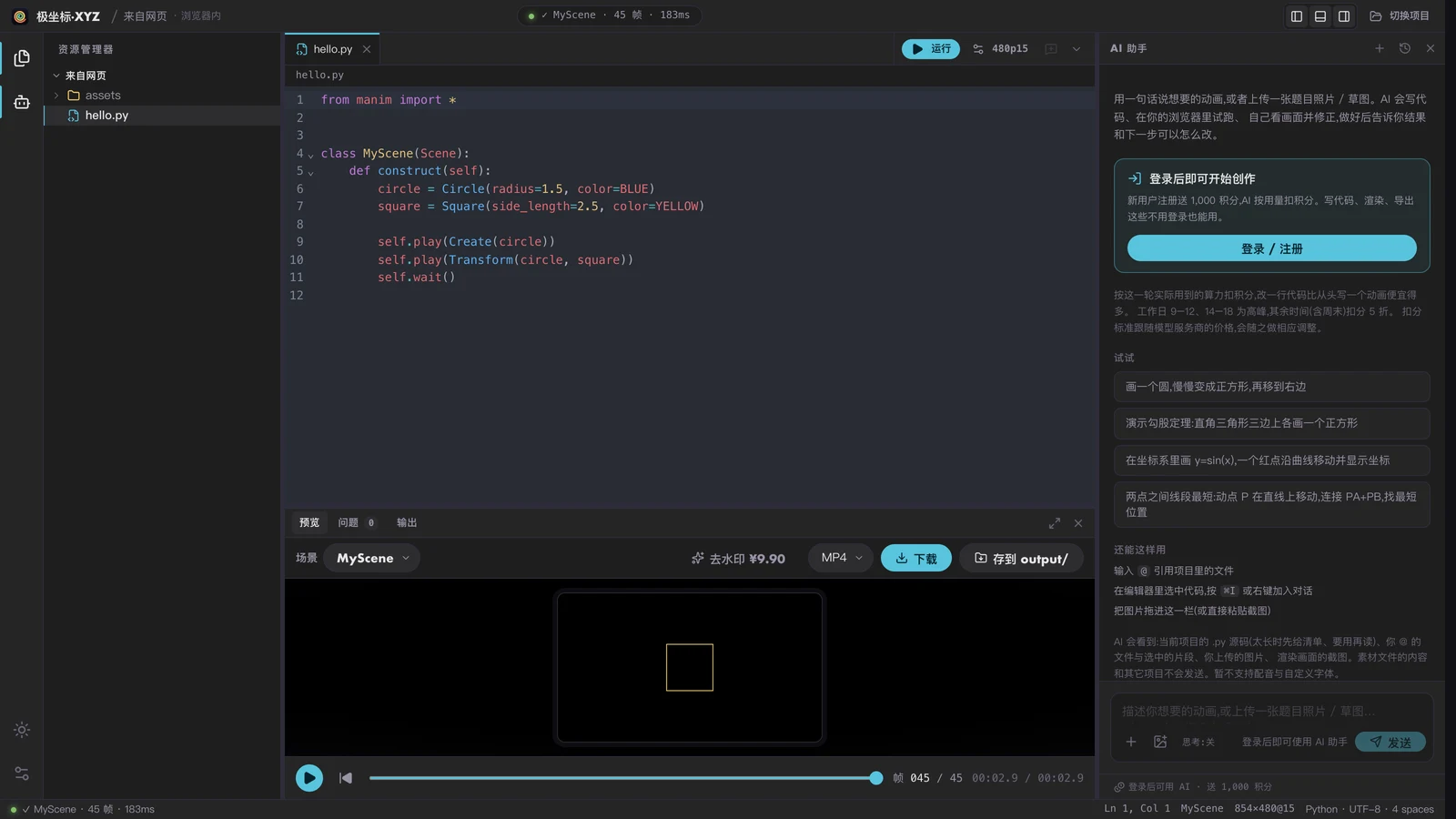
如果卡在报错上,工作区里的 AI 助手还能接着这条排错链往下走:它读 traceback 自己改,跑通了但画面重叠、出框,它看渲染出来的画面也能发现并调整;每一轮改动都是一个检查点,改坏了一键回退。AI 助手需要登录(注册赠送 1,000 积分);写代码、渲染、导出不用登录。
想按顺序系统学而不是靠搜报错拼凑,可以看教程(23 课 6 阶段,约 145 分钟正片,第 1、4 课免费),或按6 周中文学习路线走。
常见追问(FAQ)
Q:Manim 官方 FAQ 在哪里?有中文版吗? A:官方 FAQ 在 docs.manim.community/en/stable/faq/,分为安装、常规使用、获取帮助、内部结构和 OpenGL 渲染几个部分,目前只有英文版。本文是对其中最常用条目的中文整理,并补充了中文字体和国内网络两类官方未覆盖的问题。
Q:Manim Community 和 ManimGL 的代码能互相通用吗?
A:不能直接通用。两者的导入语句、部分 API 和配置方式都不同(例如 ManimGL 的 CONFIG 字典在 Community 里要改写成类属性或初始化参数)。初学者应统一使用 Manim Community,看到 from manimlib import * 的教程就换一份。
Q:为什么我的 Manim 只渲染出一帧黑屏?
A:最常见的原因是场景方法名写错了。Manim 只执行名为 construct 的方法,写成其它名字会得到一个空场景且不报错。其次检查是否真的调用了 self.play(...) 或 self.add(...)。
Q:Manim 还需要单独安装 FFmpeg 吗? A:对当前版本不需要。Manim v0.19.0 已把外部 FFmpeg 依赖替换为 PyAV,基础使用不再需要单独安装 FFmpeg 命令行工具。仍在教"先装 FFmpeg"的教程通常是旧版内容。
Q:不装 LaTeX 能用公式吗? A:0.21.0 起 Manim 新增了 Typst 作为可选排版后端,可以在不装完整 LaTeX 的情况下渲染公式。此外,在极坐标⋅XYZ 工作区里公式排版已经内置在网页中,不需要本机安装任何 LaTeX 发行版。
Q:中文显示成方块怎么解决?
A:中文用 Text 而不是 MathTex,并显式指定系统中确实存在的中文字体(macOS 可用 PingFang SC,Windows 可用 Microsoft YaHei)。建议先用一个只含一行中文的最小场景验证字体可用,再渲染完整视频。
排查报错最省时间的顺序始终是:先确认版本 → 再最小化场景 → 最后才查 API。如果你不想把时间花在前两步上,打开工作区直接写第一行,或者从教程第一课开始。
来源:极坐标⋅XYZ · jizuobiao.xyz · 更新于 2026-09-11